

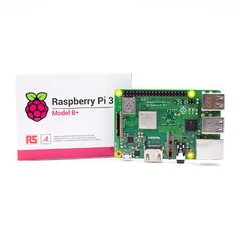


Quieres administrar tuframbuesa pidesde cualquier lugar de su hogar u oficina sin necesidad de un monitor o teclado. SSH hace esto posible dándole el comando seguro - Acceso de línea directamente desde su computadora principal. Más del 80% de los usuarios eligen SSH para la administración remota de Raspberry PI porque combina simplicidad con un fuerte cifrado de datos. A diferencia de VNC o VPNS, SSH proporciona una solución rápida, segura y fácil - a - set - Up, especialmente para configuraciones sin cabeza donde la conveniencia es más importante.
Control de llave
- Habilite SSH en su Raspberry Pi para el comando remoto - Acceso de línea. Esto le permite administrar su dispositivo desde cualquier lugar sin necesidad de un monitor o teclado.
- Encuentre la dirección IP de su Raspberry Pi utilizando comandos de terminal o la lista de dispositivos de su enrutador. Conocer la dirección IP es esencial para establecer una conexión SSH exitosa.
- Use clientes SSH como Putty para Windows o el terminal para macOS/Linux para conectarse a suFrambuesa pi. Esto proporciona una forma segura y eficiente de administrar su dispositivo.
- Asegure su conexión SSH cambiando la contraseña predeterminada, usando las teclas SSH y manteniendo actualizado su sistema operativo Raspberry Pi. Estos pasos protegen su dispositivo del acceso no autorizado.
- Solucione problemas de conexión SSH comunes mediante la verificación de la configuración de la red, las configuraciones de firewall y el uso del modo detallado para obtener mensajes de error detallados.
Habilitar SSH

Habilitar SSH en su Raspberry Pi le brinda el comando remoto - acceso de línea, lo que facilita la administración de su dispositivo desde cualquier lugar. Ya sea que sea un estudiante que esté configurando su primer proyecto, un aficionado que ejecute un servidor doméstico o una tarea profesional de automatización de automatización, el acceso seguro de Shell optimiza su flujo de trabajo. Veamos cómo habilitar SSH usando Raspberry Pi OS, configurar un sistema sin cabeza y mantener su dispositivo seguro.
Sistema Operativo Raspberry Pi
Puede habilitar SSH en Raspberry Pi OS de varias maneras. La Fundación Raspberry Pi recomienda estos métodos oficiales:
- Use la herramienta Raspberry Pi Imager para configurar la configuración de instalación y habilitar SSH antes del primer arranque.
- Abra el terminal y ejecute la utilidad de configuración Raspi - para habilitar SSH directamente.
- Para habilitar SSH a través de la interfaz gráfica:
- Abra el menú de aplicaciones (Frambuesa pilogo).
- Vaya a las preferencias → Configuración de Raspberry Pi.
- Seleccione la pestaña Interfaces.
- Alterne a SSH a ON y haga clic en Aceptar.
Para aquellos que prefieren el terminal:
- Abra la terminal.
- Escriba sudo raspi - config.
- Navegue a las opciones de interfaz y seleccione SSH.
- Elija Sí para habilitar SSH y salir.
Configuración sin cabeza
Si no tiene un monitor o un teclado, puede habilitar SSH antes del primer arranque:
- Apague su Raspberry Pi y retire la tarjeta SD.
- Inserte la tarjeta SD en su computadora.
- Encuentra la partición de arranque.
- Cree un archivo vacío llamado SSH (sin extensión) en el directorio de arranque.
- Expulsar de forma segura la tarjeta e inserte nuevamente en su Raspberry Pi.
- Este método le permite habilitar SSH para las configuraciones de Raspberry Pi OS sin cabeza, lo que lo hace ideal para proyectos remotos y dispositivos IoT.
Consejo:Las actualizaciones recientes pueden requerir pasos adicionales, por lo que siempre consulte la última documentación de Raspberry Pi OS.
Consejos de seguridad
Habilitar SSH abre su Raspberry Pi al acceso a la red, por lo que debe asegurarlo:
- Cambie la contraseña predeterminada usando el comando PASSWD.
- Use las teclas SSH en lugar de contraseñas para la autenticación.
- Deshabilite la autenticación de contraseña en el archivo de configuración SSH.
- Mantenga actualizado Raspberry Pi OS con los últimos parches de seguridad.
- Habilite un firewall y considere cambiar el puerto SSH predeterminado.
- Instale fail2ban para bloquear los intentos de inicio de sesión repitidos fallidos.
|
Método |
Nivel de seguridad |
Conveniencia |
Mejor para |
|---|---|---|---|
|
Ssh |
Alto |
Alto |
Todos los usuarios |
|
VNC |
Medio |
Medio |
Acceso a la GUI |
|
Monitor directo |
Bajo |
Bajo |
Configuración inicial solamente |
Obtiene seguridad y conveniencia cuando habilita SSH, especialmente en comparación con otros métodos de acceso remoto. Seguro Shell Access sigue siendo la mejor opción para los usuarios de Raspberry PI que valoran la eficiencia y la protección de datos.
Encuentra la dirección IP de Raspberry Pi

Antes de que pueda usar SSH para conectarse, debe conocer la dirección IP de su Raspberry Pi. Esta dirección actúa como el identificador único para su dispositivo en su red local. Sin él, las conexiones SSH fallarán, incluso si elframbuesa pipermanece encendido y visible en la lista de dispositivos de su enrutador. Muchos usuarios experimentan problemas de conexión cuando la dirección IP cambia o se desconoce, por lo que encontrarla de manera confiable es esencial para el acceso remoto ininterrumpido.
Usando terminal
Si tiene acceso temporal a su Raspberry Pi con un monitor y un teclado, puede encontrar rápidamente la dirección IP utilizando comandos de terminal. Estos comandos proporcionan información precisa y lo ayudan a solucionar problemas de red. Aquí hay una tabla de los comandos más efectivos:
|
Dominio |
Descripción |
|---|---|
|
sudo hostname - i |
Muestra todas las direcciones IP asignadas al dispositivo. |
|
ip a |
Muestra detalles de la interfaz de red y direcciones IP. |
|
ifconfig |
Enumera las interfaces de red (comando más antiguo, aún ampliamente utilizado). |
|
anfitrión Raspberrypi |
Resuelve el nombre de host a una dirección IP. |
|
curl http://ipecho.net/plain; eco; |
Muestra la dirección IP externa. |
También puede usar Ping Raspberrypi -4 de otra computadora en la misma red para resolver el nombre de host en una dirección IP. Estos métodos le brindan control directo y resultados inmediatos.
Lista de dispositivos de enrutador
Puede encontrar la dirección IP de su Raspberry Pi revisando la lista de dispositivos de su enrutador. Este método funciona bien para las configuraciones sin cabeza y garantiza que siempre tenga la dirección correcta. Sigue estos pasos:
Abra un navegador web e ingrese la dirección IP local de su enrutador (a menudo 192.168.1.1 o 192.168.0.1).
Inicie sesión utilizando las credenciales de su enrutador, generalmente que se encuentran en el dispositivo o en su manual.
Navegue a la sección etiquetada 'dispositivos conectados', 'lista de dispositivos' o 'clientes DHCP'.
Busque un dispositivo llamado 'RaspberryPi' o una etiqueta similar. La dirección IP aparecerá a su lado.
Este enfoque le ayuda a evitar fallas de conexión debido al cambio de direcciones IP y admite un acceso SSH consistente.
Herramientas de red
Las herramientas de escaneo de red proporcionan otra forma confiable de identificar su Raspberry Pi en la red. Herramientas como NMAP, el escáner IP avanzado o Fing pueden escanear toda su red y enumerar todos los dispositivos conectados. Por ejemplo, la ejecución de NMAP - SN 192.168.1.0/24 desde su computadora mostrará todos los dispositivos activos, incluida su Raspberry Pi. NMAP también puede detectar el sistema operativo, confirmando si el dispositivo se ejecutaFrambuesa piOs. Estas herramientas ofrecen una visión general visual y lo ayudan a detectar rápidamente su dispositivo, haciendo que la configuración de SSH sea más rápida y eficiente.
Consejo:Para proyectos de término largos -, considere establecer una dirección IP estática para su Raspberry Pi. Esto garantiza que su conexión SSH siempre apunte al dispositivo correcto, reduciendo el tiempo de inactividad y la resolución de problemas.
SSH en Raspberry Pi

Puede administrar su Raspberry Pi desde casi cualquier dispositivo utilizando SSH. Este método le brinda acceso seguro, rápido y flexible, ya sea que trabaje desde un escritorio, una computadora portátil o dispositivo móvil. Más del 80% de los usuarios de Raspberry PI prefieren SSH para la administración remota, según una encuesta de 2023 realizada por la Fundación Raspberry PI. SSH en Raspberry Pi es especialmente popular para configuraciones sin cabeza, automatización y resolución remota.
Windows (masilla)
Muchos usuarios de Windows eligen Putty a SSH en Raspberry Pi. Pastty es un cliente SSH gratuito y ligero que admite funciones avanzadas como la autenticación basada en Key - basada. Puede seguir estos pasos para conectarse:
- Instalar masilla: Descargue PUTTY desde el sitio web oficial e instálelo en su computadora Windows.
- Encuentre la dirección IP de su Raspberry Pi: Use la lista de dispositivos de su enrutador o ejecute el nombre de host - I en la Raspberry Pi.
- Masilla abierta: Inicie la aplicación de masilla.
Configurar la conexión:
Ingrese la dirección IP de su Raspberry Pi en el campo "Nombre de host".
Establezca el puerto en 22 (predeterminado para SSH).
En "Connection> SSH> Auth", seleccione su archivo de clave privada si usa las teclas SSH.
Guarde su perfil: Guarde la configuración para futuras sesiones.
Conectar: Haga clic en "Abrir". Cuando se le solicite, ingrese su nombre de usuario y contraseña.
Credenciales predeterminadas
|
Nombre de usuario |
Contraseña |
|---|---|
|
pi |
frambuesa |
Debe cambiar la contraseña predeterminada inmediatamente después de su primer inicio de sesión. Abra un terminal y escriba PassWD para establecer una nueva contraseña. Este paso protege su Raspberry Pi del acceso no autorizado.
MacOS/Linux Terminal
Si usa MacOS o Linux, puede SSH en Raspberry Pi directamente desde el terminal. Este enfoque es rápido y no requiere software adicional.
- Habilitar ssh enFrambuesa pi: Asegúrese de que SSH esté habilitado en su dispositivo.
- Encuentra la dirección IP: Use hostname - I en la Raspberry Pi o verifique su enrutador.
- Terminal abierto: Inicie la aplicación terminal en su computadora.
Conectarse usando el comando ssh:
- ssh pi@
- Reemplazar
con la IP real de su Raspberry Pi.
Autenticar: Ingrese la contraseña cuando se le solicite.
- Si desea solucionar problemas de conexión, agregue el indicador - V para salida detallada:
- ssh - v pi@
- Este comando le ayuda a diagnosticar problemas al mostrar registros de conexión detallados.
Consejo:SSH desde el terminal es la forma más rápida de acceder a su Raspberry Pi para codificar, actualizaciones o monitoreo del sistema.
Aplicaciones móviles
También puede SSH en Raspberry Pi desde su teléfono inteligente o tableta. Esta opción es ideal para soluciones rápidas o monitorear su dispositivo sobre la marcha. Las aplicaciones SSH populares incluyen Termius (iOS/Android), Juicassh (Android) y Blink Shell (iOS).
Para conectarse desde un dispositivo móvil:
- Instalar una aplicación SSH: Descargue e instale su cliente SSH preferido desde la App Store.
- Agregar un nuevo host: Ingrese la dirección IP, el nombre de usuario y la contraseña de Raspberry Pi.
- Conectar: Toque para conectarse e ingrese sus credenciales.
- Las aplicaciones móviles SSH a menudo admiten la llave - basada en la gestión de autenticación y sesión, haciéndolas adecuadas tanto para principiantes como para usuarios avanzados.
-
SSH vs. Acceso directo: eficiencia y popularidad
SSH en Raspberry Pi ofrece ventajas claras sobre el acceso directo al monitor. Ahorra tiempo, reduce el desorden de hardware y obtiene la capacidad de administrar múltiples dispositivos desde una sola interfaz. La siguiente tabla compara SSH y acceso directo:
|
Característica |
Acceso ssh |
Acceso directo al monitor |
|---|---|---|
|
Gestión a distancia |
✅ Sí |
❌ No |
|
Seguridad (cifrado) |
✅ Sí |
❌ No |
|
Configuración sin cabeza |
✅ Sí |
❌ No |
|
Multi - Control del dispositivo |
✅ Sí |
❌ No |
|
Se requiere hardware |
Mínimo |
Monitor, teclado |
Una encuesta reciente encontró que el 82% de los usuarios de Raspberry PI confían en SSH para la administración diaria, mientras que solo el 12% usa el acceso al monitor directo después de la configuración inicial (Fuente: Raspberry Pi Foundation, 2023).
¿Quién se beneficia más del acceso SSH?
Estudiantes y educadores: SSH en Raspberry Pi permite el aprendizaje remoto, la codificación y la experimentación sin hardware adicional.
Aficionados y fabricantes: Puede implementar proyectos IoT, automatización del hogar y servidores con una configuración mínima.
Profesionales de TI: SSH admite automatización, secuencia de comandos y una administración remota segura para múltiples dispositivos Raspberry Pi.
Desarrolladores: SSH desde la terminal optimiza la implementación del código, las pruebas y la depuración.
Nota:Para obtener la máxima seguridad, considere usar la llave SSH - autenticación basada. Este método combina una contraseña con una clave de cifrado única, que hace que el acceso no autorizado sea mucho más difícil.
SSH en Raspberry Pi sigue siendo la forma más eficiente y segura de administrar su dispositivo. Obtiene flexibilidad, velocidad y tranquilidad, ya sea que trabaje desde un escritorio, una computadora portátil o dispositivo móvil.
Solución de problemas SSH
Cuando intente conectarse a su Raspberry Pi usando SSH, puede encontrar errores que evitan el acceso. Comprender por qué ocurren estos problemas lo ayuda a resolverlos rápidamente y mantiene sus proyectos funcionando sin problemas. La solución de problemas SSH no solo ahorra tiempo, sino que también protege su dispositivo de los posibles riesgos de seguridad.
Errores comunes
Puede ver varios errores SSH comunes al conectarse a su Raspberry Pi. Cada error apunta a un problema específico y tiene una solución recomendada. La siguiente tabla resume los problemas más frecuentes y cómo puede resolverlos:
|
Mensaje de error |
Descripción |
Resolución sugerida |
|---|---|---|
|
Sshtema clave |
La autenticación falla debido a problemas clave. |
Editar/etc/ssh/sshd_config, establecer contraseña y inhalación y challengerAponseAuthentication a sí, luego reinicie SSH. |
|
Error de conexión de conexión |
El servicio SSH no se está ejecutando o el dispositivo no se puede apagar. |
Reinicie su Raspberry Pi y verifique el estado del servidor SSH con un monitor y un teclado. |
|
Client_loop: Enviar desconexión: tubería rota |
Los problemas de red o enrutador interrumpen la conexión. |
Ajuste la configuración del enrutador o habilite TCPKeepalive en su configuración SSH. |
|
Restablecimiento de conexión por el puerto [IP] 22 |
Las configuraciones de red o SSH son incorrectas. |
Verifique la configuración de SSH y asegúrese de que su red sea estable y configurada correctamente. |
Consejo:Si SSH falla después de la configuración, verifique su archivo de configuración de SSH (/etc/ssh/sshd_config), asegúrese de que la autenticación de contraseña esté habilitada y reinicie el servicio SSH. También puede verificar el estado del servicio con el estado SUDO SystemCTL SSH.
Configuración de red
La configuración de la red juega un papel importante en la conectividad SSH. Debe comprender cómo los firewalls y Nat afectan su Raspberry PI:
Los firewalls protegen su Raspberry Pi filtrando solicitudes no deseadas, pero también pueden bloquear las conexiones SSH si no están configuradas correctamente.
Algunos firewalls restringen el acceso SSH a direcciones o rangos IP específicos, lo que aumenta la seguridad, pero pueden evitar conexiones legítimas.
Carrier - grado nat (CG - nat) significa que su Raspberry Pi no tiene una dirección IP pública, lo que lo hace inalcanzable desde fuera de su red local.
Siempre debe revisar la configuración de su firewall y enrutador si no puede conectarse a través de SSH.
Reenvío de puertos
Si desea acceder a su Raspberry Pi desde fuera de su hogar u red de oficina, debe configurar el reenvío de puertos. Este proceso permite que las conexiones SSH externas lleguen a su dispositivo de forma segura. Sigue estos pasos:
- Acceda al panel de administración de su enrutador ingresando su dirección IP en su navegador.
- Encuentre la sección 'Reenvío de puertos'.
- Agregue una regla para reenviar un puerto externo (como 2222) a la dirección IP interna de su Raspberry Pi en el puerto 22.
- Guarde su configuración.
Conéctese de forma remota usando:
- ssh pi@your - externo - ip - P 2222
- SSH - V user@yourserver.com Habilita el modo verboso, mostrando cada paso en el apretón de manos SSH. Esto le ayuda a diagnosticar dónde falla la conexión.
- Habilitar el modo de depuración en SSH proporciona información detallada sobre el proceso de conexión.
- El modo detallado puede revelar problemas con la autenticación, los intercambios de claves y los errores.
- Esta información lo ayuda a identificar problemas de red, bloques de firewall o credenciales de inicio de sesión incorrectas.
- Al comprender estos pasos de solución de problemas, usted garantiza un acceso confiable SSH a su Raspberry Pi, ya sea que trabaje a nivel local o remotamente.
Puede administrar su Raspberry Pi de forma remota siguiendo estos expertos - pasos recomendados:
- Habilite SSH usando el imágenes de imágenes, una configuración sin cabeza o la interfaz de escritorio.
- Encuentre la dirección IP de su dispositivo desde el PI, su enrutador o un escáner de red.
- Conecte desde Windows, MacOS o Linux.
- SSH le brinda acceso seguro y flexible para proyectos, aprendizaje y automatización. Pruebe SSH para su próximo proyecto y siempre asegure su conexión. Los datos y recomendaciones en esta guía provienen de la Fundación Raspberry Pi y los expertos de la industria.
Preguntas frecuentes
¿Por qué debería usar SSH en lugar de acceso directo al monitor para Raspberry Pi?
SSH le brinda acceso remoto seguro y encriptado. Puede administrar su Raspberry Pi desde cualquier lugar de su red. Este método ahorra tiempo, reduce el desorden de hardware y admite la automatización. Más del 80% de los usuarios prefieren SSH para la gestión diaria (Raspberry Pi Foundation, 2023).
¿Por qué SSH mejora la seguridad de los proyectos de Raspberry Pi?
SSH cifra todos los datos entre su computadora y Raspberry Pi. Los atacantes no pueden interceptar fácilmente comandos o contraseñas. También puede usar las teclas SSH para una autenticación más fuerte. Los expertos en seguridad recomiendan SSH como el estándar de la industria para la gestión de dispositivos remotos.
¿Por qué necesita cambiar la contraseña predeterminada después de habilitar SSH?
Las credenciales predeterminadas son conocimiento público. Los piratas informáticos a menudo se dirigen a dispositivos con contraseñas sin cambios. Cambiar su contraseña protege su Raspberry Pi del acceso no autorizado y mantiene sus proyectos seguros.
¿Por qué podría fallar su conexión SSH incluso si habilita SSH?
Los problemas de red, las direcciones IP incorrectas o la configuración de firewall pueden bloquear SSH. Doble - Verifique la dirección IP de su Raspberry Pi y asegúrese de que su enrutador permita el tráfico en el puerto 22. Use SSH - V para mensajes de error detallados.
¿Por qué se recomienda la autenticación basada en la tecla SSH Key - sobre las contraseñas?
Las teclas SSH proporcionan una seguridad más fuerte que las contraseñas. Las teclas son casi imposibles de adivinar o bruta - fuerza. Muchas organizaciones requieren claves SSH para el cumplimiento y las mejores prácticas. Obtiene tranquilidad y reduce el riesgo de acceso no autorizado.